
Hình ảnh và tệp
Đăng vào
/5
Khi nào dùng: Thêm ảnh đại diện cho bài, chèn ảnh vào giữa nội dung, đăng tệp PDF (bảng giá, catalog).
Chuẩn bị ảnh trên máy tính (làm trước)
- Đổi tên tệp ảnh không dấu, không khoảng trắng: ban-go-soi-1m2.jpg (đừng để Ảnh bàn (1).JPG).
- Ảnh chụp điện thoại thường rất nặng (3–8 MB). Nên thu nhỏ còn dưới 300 KB, chiều ngang khoảng 1200–1600 điểm ảnh. Có thể dùng công cụ miễn phí trên mạng (gõ “nén ảnh online” trên Google).
Chọn ảnh đại diện (ô Hình)
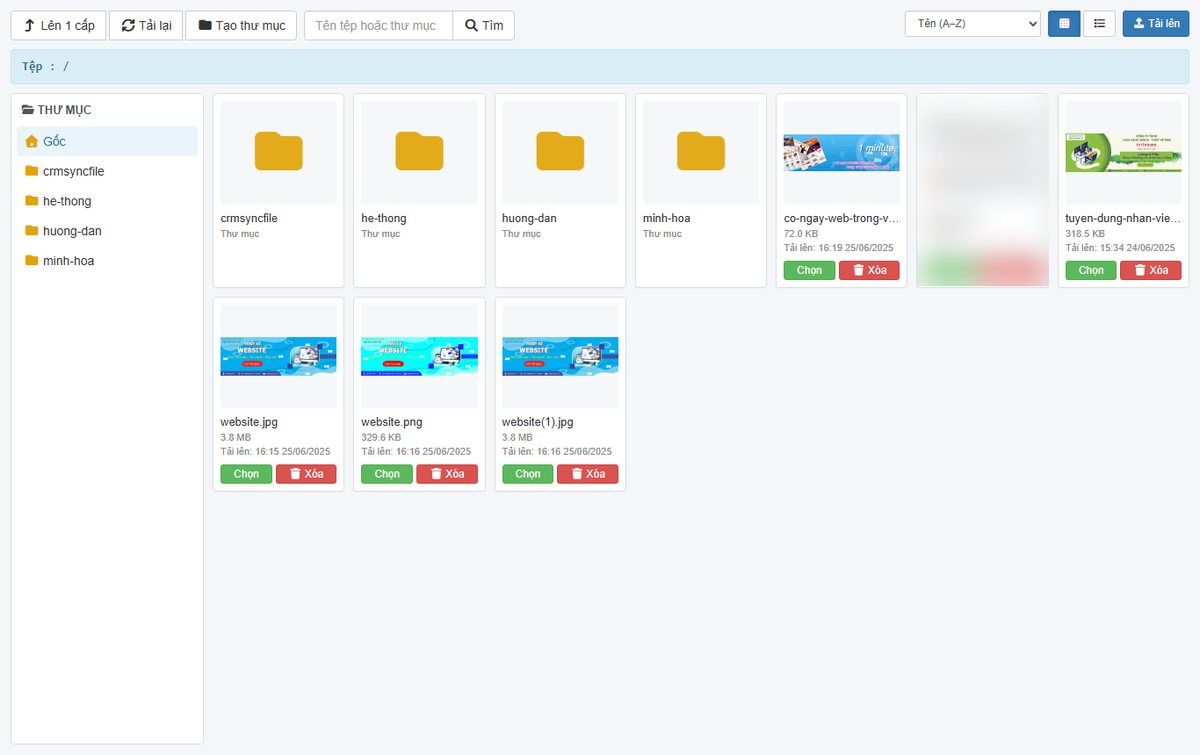
- Trong khung đăng bài, bấm nút chọn ảnh cạnh ô Hình. → Thấy: cửa sổ kho ảnh CKFinder: bên trái là thư mục, giữa là các ảnh.
- Bấm vào thư mục muốn để ảnh (ví dụ thư mục san-pham).
- Bấm nút Tải lên (Upload) trên thanh công cụ của kho ảnh, chọn ảnh trong máy, bấm Mở. → Thấy: ảnh mới xuất hiện trong kho.
- Bấm đúp (bấm nhanh 2 lần) vào ảnh. → Thấy: kho ảnh đóng lại, ô Hình đã có đường dẫn ảnh.
Chèn ảnh vào giữa nội dung
- Bấm chuột vào chỗ muốn đặt ảnh trong khung Chi tiết.
- Bấm biểu tượng Hình ảnh trên thanh công cụ soạn thảo. → Thấy: hộp thông tin hình ảnh.
- Bấm Duyệt máy chủ → tải lên/chọn ảnh như 10.2.
- Ô Chú thích thay thế (Alt): gõ mô tả ảnh, ví dụ Bàn gỗ sồi 1m2 màu tự nhiên. Bấm Đồng ý.
Thư viện ảnh của website
/admin/uploadthuvienmedia — xem toàn bộ ảnh/tệp đã tải lên, tải thêm, xóa ảnh không dùng.
Kiểm tra lại: Mở bài trên web → ảnh hiện rõ, không bị vỡ, trang mở nhanh.
Nếu gặp lỗi:
- Ảnh hiện ô trống/biểu tượng vỡ → tên tệp có dấu hoặc ký tự lạ → đổi tên, tải lại; hoặc ảnh đã bị xóa khỏi thư viện.
- Tải lên báo lỗi → ảnh quá nặng hoặc sai định dạng; dùng JPG/PNG/WEBP, nén nhỏ lại.
- Trang mở chậm → ảnh quá nặng; nén lại theo 10.1.
Lưu ý: Xóa ảnh trong thư viện khi bài vẫn dùng ảnh đó sẽ làm bài mất ảnh. Không dùng ảnh của người khác khi chưa được phép (vi phạm bản quyền).