
Hướng dẫn sử dụng website và trang quản trị Chồi Xanh
Mới dùng website lần đầu?
Làm theo 5 phút đầu tiên: đăng nhập, xem màn hình quản trị và đăng thử một bài. Mỗi bước đều có hình chụp thật của trang quản trị, khoanh số đúng chỗ cần bấm.
Tôi muốn…
- Đăng một bài viết hoặc sản phẩm mới
- Đổi logo, banner, tên website
- Cho bài hiện ra trang chủ
- Ẩn, sắp xếp hoặc xoá bài
- Xem khách liên hệ, đơn đặt hàng
- Đổi mật khẩu đăng nhập
- Quên mật khẩu, không vào được
- Website bị lỗi, không hiện
Nên đọc trước
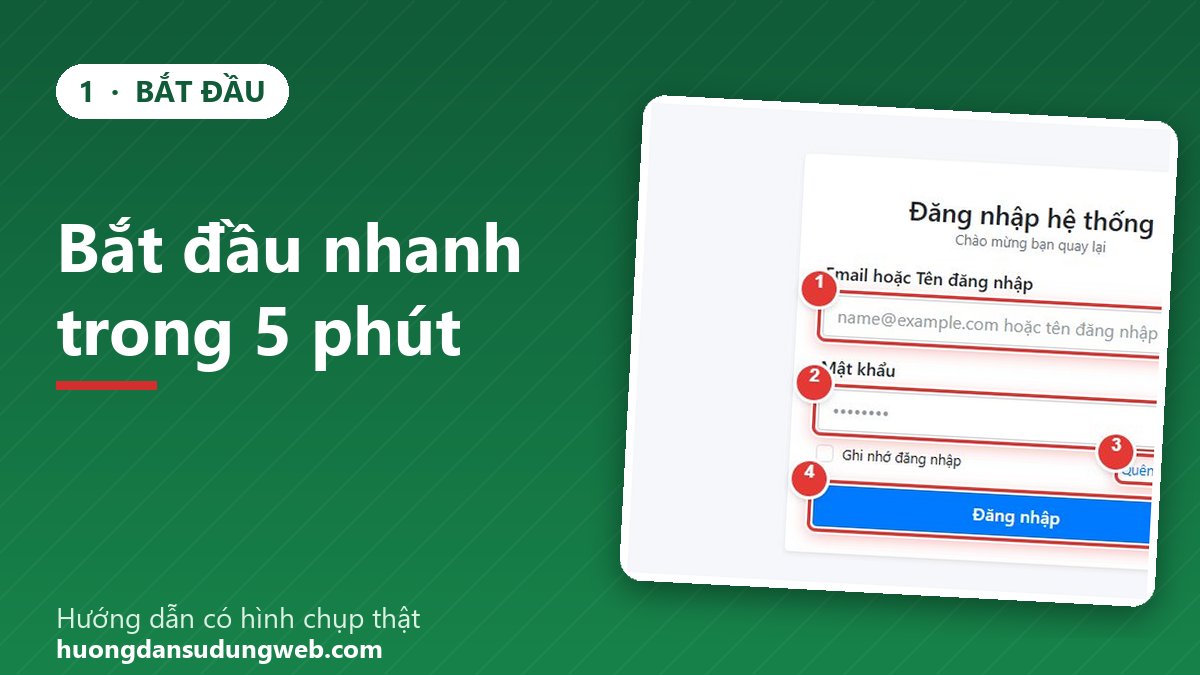 Bắt đầu nhanh trong 5 phútNgười mới nhận website: đăng nhập trang quản trị, mở đúng chuyên mục, đăng bài đầu tiên, lưu và xem bài trên web — 5 bước có hình chụp thật.
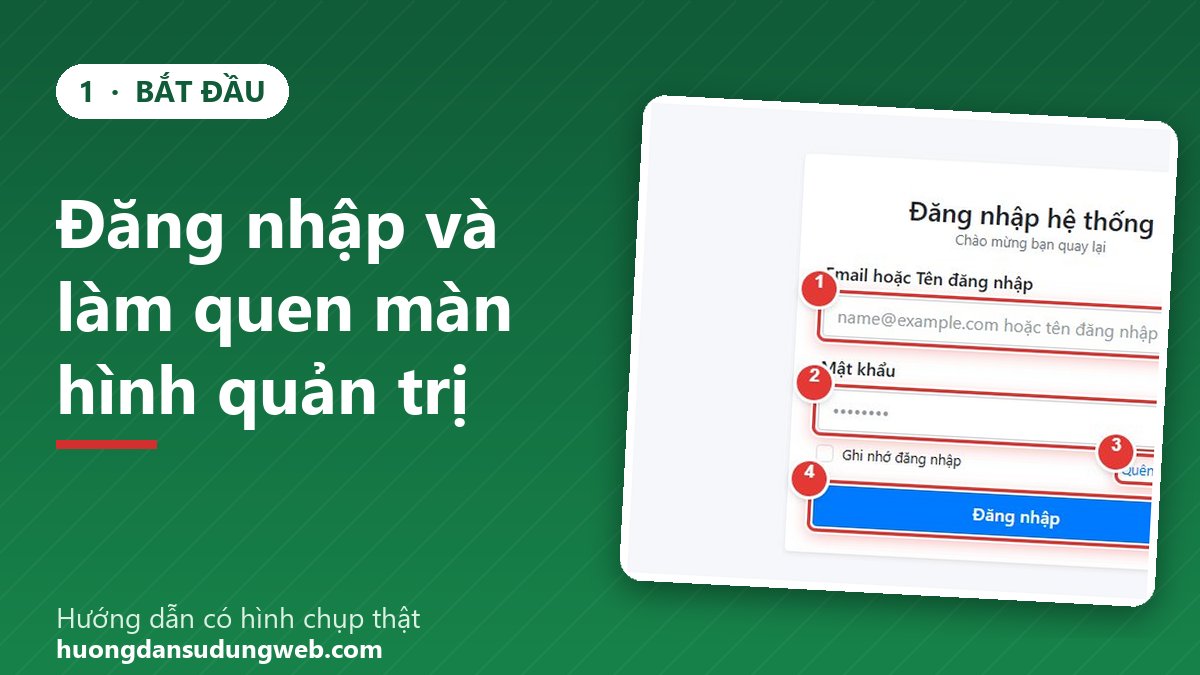 Đăng nhập và làm quen màn hình quản trịCách đăng nhập trang quản trị /admin và ý nghĩa từng vùng trên màn hình: menu trái, Trợ lý AI, chuông thông báo, tài khoản, bảng điều khiển.
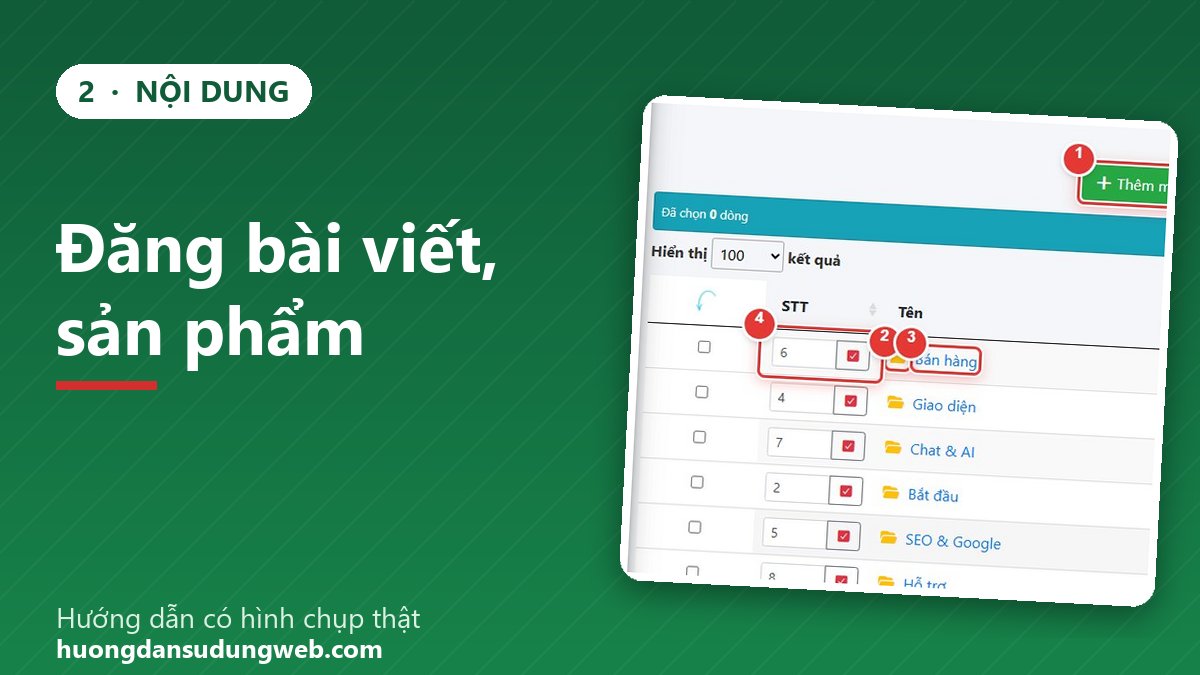 Đăng bài viết, sản phẩmHướng dẫn đăng bài mới: mở đúng chuyên mục, bấm Thêm mới, điền tên, hình đại diện, tóm tắt, nội dung chi tiết, giá (với sản phẩm) và lưu; kiểm tra bài trên web.
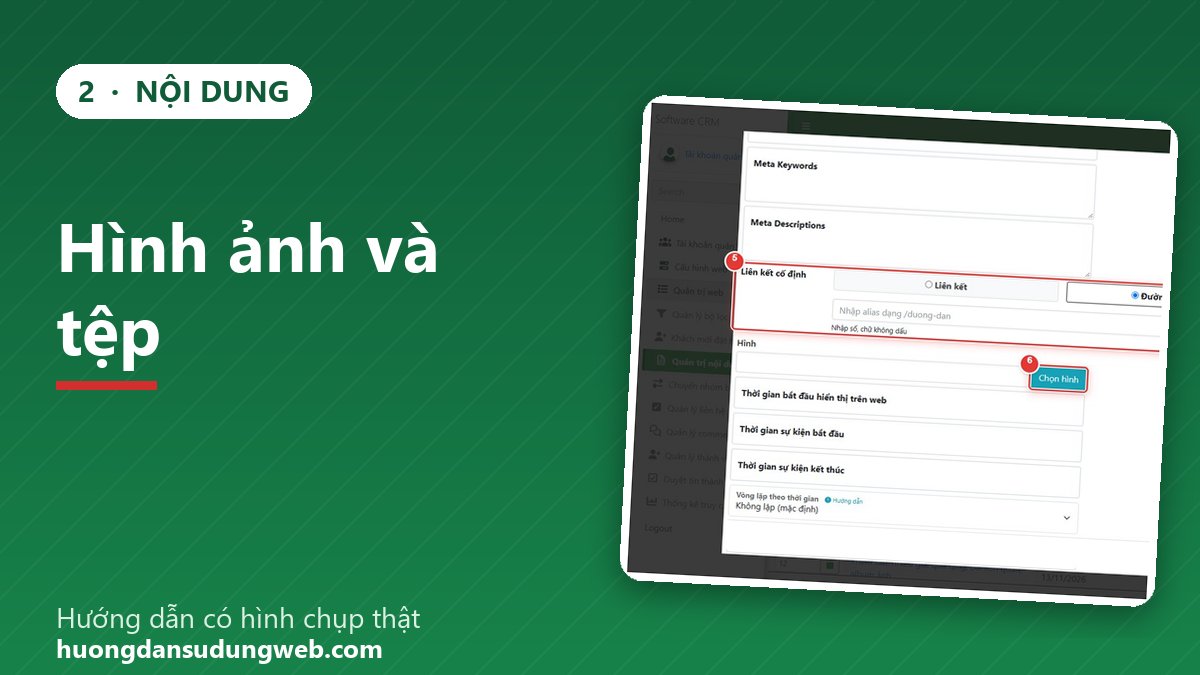 Hình ảnh và tệpCách chọn hình đại diện, tải ảnh từ máy lên kho ảnh, chèn ảnh vào nội dung bài; kích thước và định dạng ảnh nên dùng để web nhanh và đẹp.
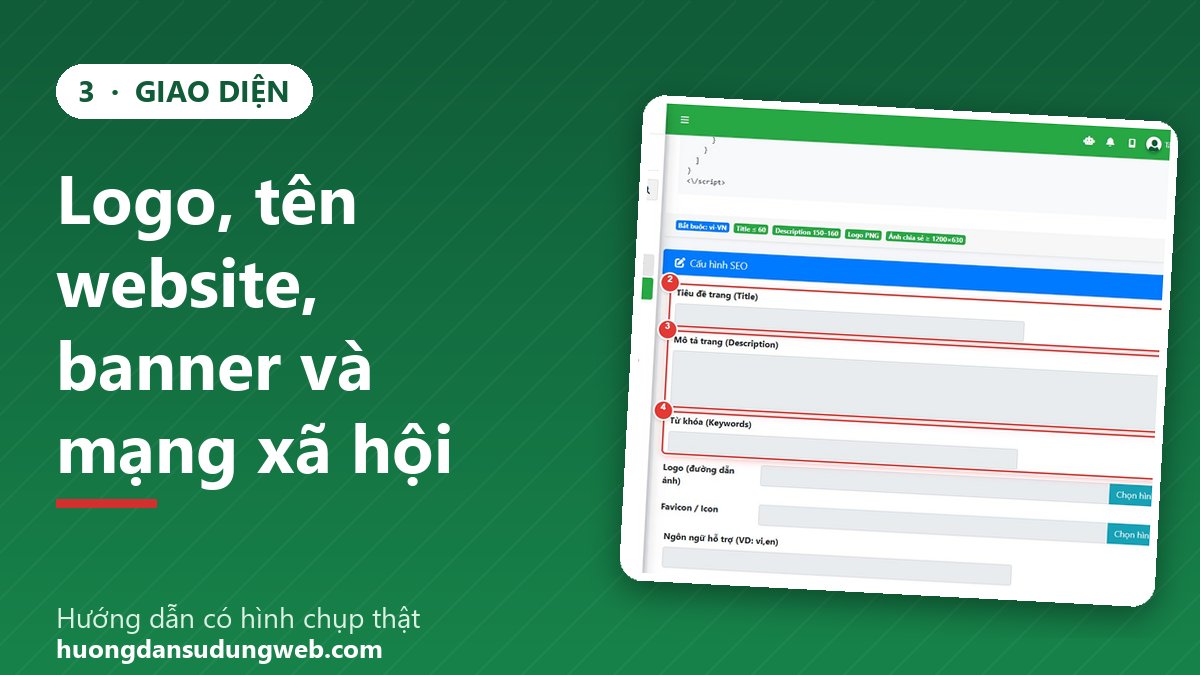 Logo, tên website, banner và mạng xã hộiNơi đổi tên website trên Google, mô tả, logo, favicon (Cấu hình từ khóa); banner và thông tin chân trang (Cấu hình banner); liên kết Facebook, YouTube (Cấu hình web nâng cao).
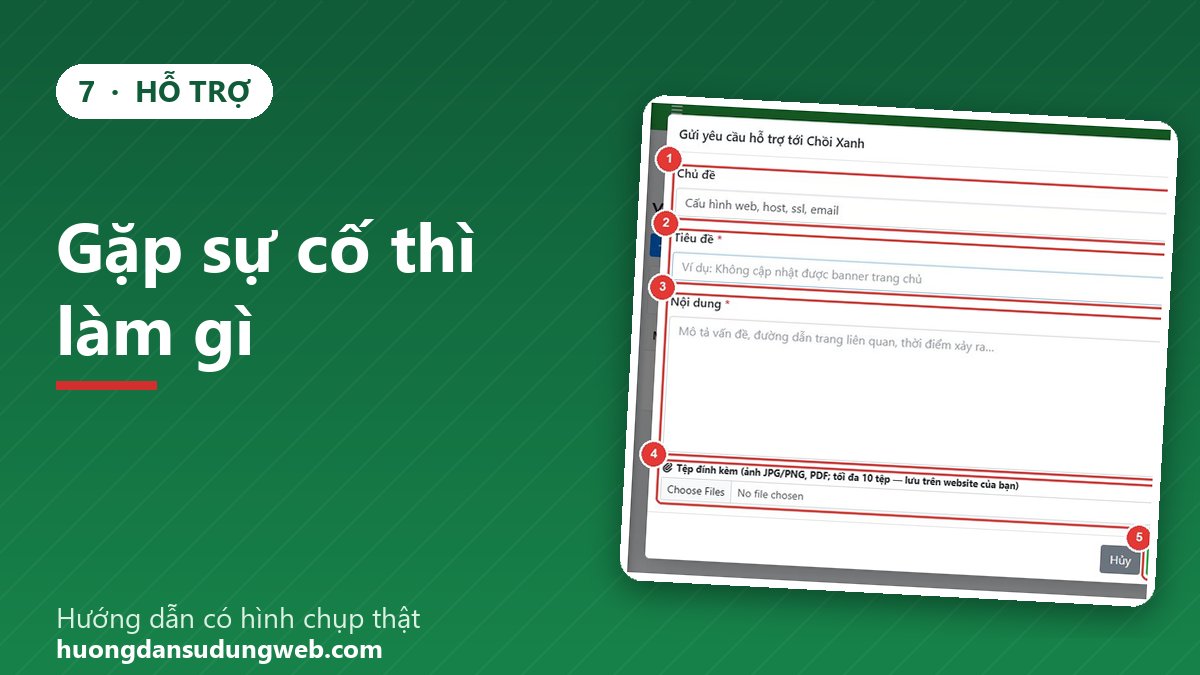 Gặp sự cố thì làm gìBảng xử lý sự cố thường gặp: đã lưu mà web chưa đổi, bài không hiện, ảnh vỡ, không nhận email, không đăng nhập được — tự làm gì và khi nào nhờ hỗ trợ.
Tất cả hướng dẫn theo chuyên mục
Đăng nhập, làm quen màn hình quản trị, mật khẩu, giải thích từ ngữ.
Mục menu, đăng bài, sản phẩm, hình ảnh, video, ẩn hiện, sắp xếp.
- Nội dung website được sắp xếp thế nào
- Tạo một mục menu mới
- Đăng bài viết, sản phẩm
- Các ô trong trang đăng bài nghĩa là gì
- Cho bài hiện ở trang chủ
- Ẩn, hiện, sắp xếp, nhân đôi và xoá bài
- Cho một bài hiện ở nhiều mục
- Thêm tab, nhiều giá, quà tặng, bài liên quan, album ảnh
- Chuyển bài, chuyển mục sang chỗ khác
- Hình ảnh và tệp
- Khung soạn thảo nội dung
- Nhập nhiều bài cùng lúc
- Chèn video YouTube vào bài viết
Logo, banner, vị trí các mục, form liên hệ, bản đồ, email tự động.
Tiêu đề, mô tả cho Google, Search Console, Analytics, tốc độ.
Bộ lọc sản phẩm, khách liên hệ, bình luận, đơn đặt hàng, lịch.
Trả lời chat của khách, Trợ lý AI trong trang quản trị.
Gặp sự cố thì làm gì, giữ an toàn, nhờ Chồi Xanh hỗ trợ.
Quản trị hằng ngày: 4 việc nên làm
Kích thước ảnh nên dùng
| Loại ảnh | Kích thước gợi ý | Ghi chú |
|---|---|---|
| Ảnh trong bài viết | Ngang 1200–1600 điểm ảnh | Định dạng JPG, nén dưới khoảng 300 KB |
| Ảnh đại diện bài / sản phẩm | Tỷ lệ 16:9 (vd 1200×675) hoặc vuông 800×800 | Các bài cùng mục nên dùng cùng tỷ lệ để danh sách đều nhau |
| Logo | Cao khoảng 120–200 điểm ảnh | PNG nền trong suốt |
| Banner, ảnh trang chủ | Theo khung của giao diện | Xem Logo, banner; dùng ảnh tự chụp hoặc có bản quyền |
Câu hỏi thường gặp
Hướng dẫn này có đúng với website của tôi không?
Đúng với mọi website Chồi Xanh (bản PHPLARAVEL và NETCORE dùng chung một trang quản trị). Tuỳ gói, website của bạn có thể có thêm hoặc ít chức năng hơn hình minh hoạ.
Tôi bấm thử có làm hỏng website không?
Xem và mở form thì không ảnh hưởng gì. Dữ liệu chỉ thay đổi khi bấm Lưu, Xoá, Chuyển. Trước khi xoá bài, nên ẩn bài trước, chắc chắn rồi mới xoá.
Sửa xong sao trên web chưa thấy thay đổi?
Website lưu bộ nhớ tạm để chạy nhanh, nên thay đổi có thể mất vài phút (có khi đến khoảng 30 phút) mới hiện. Mở web bằng cửa sổ ẩn danh (Ctrl + Shift + N) để xem bản mới nhất.
Quên mật khẩu thì làm sao?
Làm theo Quên mật khẩu trang quản trị. Website mới bàn giao: tài khoản nằm trong tệp matkhau.md ở link tài liệu Chồi Xanh gửi.
Cần người làm giúp thì liên hệ ở đâu?
Gọi 090 540 9299, bấm nút chat ở góc phải màn hình, hoặc gửi yêu cầu hỗ trợ.
Hướng dẫn dùng chung cho website Chồi Xanh. Nếu chưa thấy đúng màn hình như hình, vui lòng gọi 090 540 9299, bấm nút chat ở góc phải, hoặc liên hệ nhân viên phụ trách hợp đồng.