
Cấu hình gửi email thông báo liên hệ (Gmail, Yahoo, Hotmail)
Khi nào dùng: muốn nhận email báo ngay mỗi khi có khách gửi liên hệ trên website, và muốn khách nhận được thư cảm ơn tự động.
Lưu ý quan trọng: website mặc định chưa bật gửi email. Khi chưa khai báo, liên hệ của khách vẫn được lưu đầy đủ ở mục Quản lý liên hệ trong trang quản trị, chỉ là chưa có email báo về. Muốn nhận email, làm theo 4 bước dưới đây (khoảng 10 phút).
Bước 1. Chọn hộp thư dùng để gửi và lấy “Mật khẩu ứng dụng”
Website gửi email thông qua một hộp thư của anh/chị. Các nhà cung cấp email không cho dùng mật khẩu đăng nhập thường cho việc này, mà cần một Mật khẩu ứng dụng (mật khẩu riêng chỉ dùng cho website). Làm theo đúng loại email đang dùng:
| Loại email | Dùng được cho website? |
|---|---|
| Gmail (…@gmail.com) | Được — khuyên dùng. Làm theo mục 1A. |
| Yahoo (…@yahoo.com, …@yahoo.com.vn) | Được. Làm theo mục 1B. |
| Hotmail / Outlook (…@hotmail.com, …@outlook.com, …@live.com) | Không dùng được — xem mục 1C. |
1A. Gmail
- Đăng nhập Gmail sẽ dùng để gửi (nên dùng email của công ty, vd tencongty@gmail.com).
- Mở Tài khoản Google (bấm ảnh đại diện góc phải → Quản lý Tài khoản Google) → chọn mục Bảo mật.
- Bật Xác minh 2 bước (nếu chưa bật) và làm theo hướng dẫn của Google (xác nhận bằng điện thoại).
- Vẫn ở mục Bảo mật, tìm Mật khẩu ứng dụng (hoặc mở thẳng myaccount.google.com/apppasswords).
- Đặt tên tuỳ ý, vd Website, bấm Tạo. → Thấy: một dãy 16 ký tự trong khung màu vàng.
- Chép lại 16 ký tự này (bỏ các dấu cách). Dãy này chỉ hiện một lần.
1B. Yahoo
- Đăng nhập Yahoo Mail sẽ dùng để gửi.
- Bấm ảnh đại diện / tên góc phải → Thông tin tài khoản (Account info) → mục Bảo mật tài khoản (Account security). Hoặc mở thẳng login.yahoo.com/account/security.
- Kéo xuống, bấm Tạo mật khẩu ứng dụng (Generate app password).
- Đặt tên tuỳ ý, vd Website, bấm Tạo mật khẩu.
- Chép lại mật khẩu vừa hiện (16 ký tự, bỏ dấu cách). Mật khẩu này chỉ hiện một lần.
1C. Hotmail / Outlook
Từ năm 2024, Microsoft không còn cho phép website và phần mềm bên ngoài gửi thư qua Hotmail / Outlook bằng mật khẩu (kể cả mật khẩu ứng dụng). Vì vậy không khai báo được Hotmail / Outlook cho website. Anh/chị vui lòng tạo (hoặc dùng sẵn) một hộp thư Gmail hoặc Yahoo chỉ để website gửi thư, rồi làm theo mục 1A hoặc 1B. Email báo liên hệ vẫn có thể chuyển tiếp về Hotmail của anh/chị nếu muốn (cài trong Gmail: Cài đặt → Chuyển tiếp).
Không dùng mật khẩu đăng nhập email ở bước sau — sẽ không gửi được. Không gửi mật khẩu ứng dụng qua Zalo / tin nhắn cho người khác.
Bước 2. Mở “Cấu hình gửi email” trong trang quản trị
- Đăng nhập trang quản trị website (tên-website/admin).
- Menu trái: Cấu hình web → Cấu hình gửi email (số 1). Hoặc mở thẳng địa chỉ:
tên-website/admin/quanlywebsiteemail?act=2&gdc=32
Bước 3. Điền thông tin và Lưu
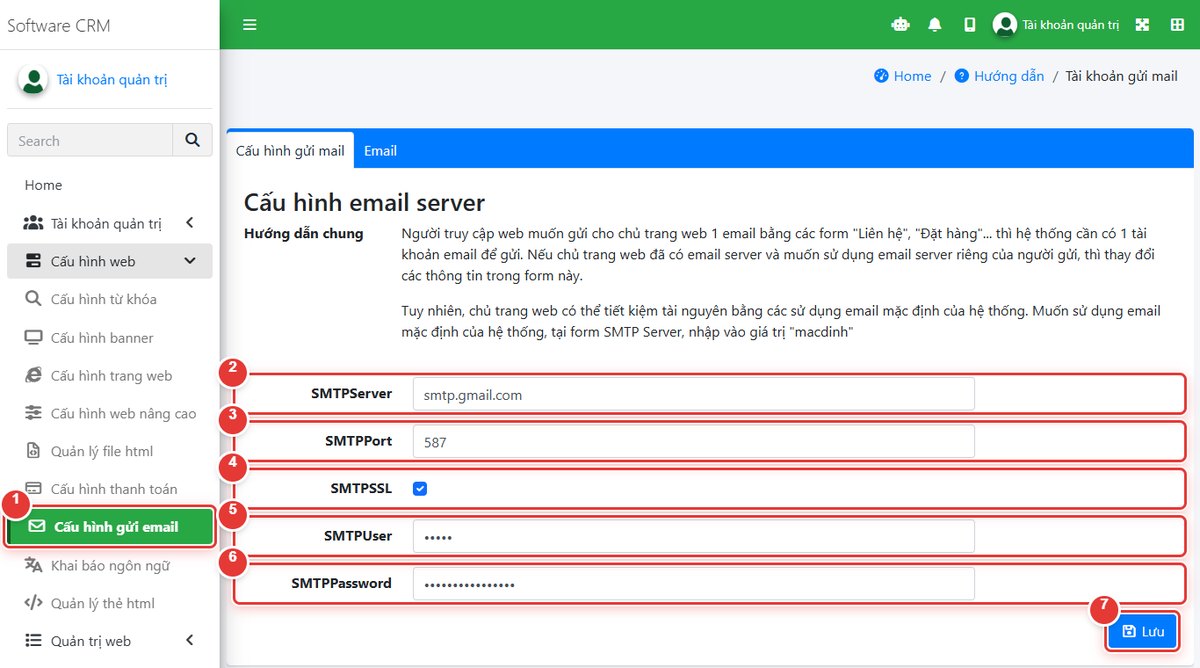
| Ô | Gmail | Yahoo |
|---|---|---|
| (2) SMTPServer | smtp.gmail.com | smtp.mail.yahoo.com |
| (3) SMTPPort | 587 | 465 |
| (4) SMTPSSL | Tích chọn (bật) | Tích chọn (bật) |
| (5) SMTPUser | Địa chỉ Gmail đầy đủ, vd tencongty@gmail.com | Địa chỉ Yahoo đầy đủ, vd tencongty@yahoo.com |
| (6) SMTPPassword | Mật khẩu ứng dụng lấy ở Bước 1 (viết liền, không dấu cách) — không phải mật khẩu đăng nhập email | |
Ảnh trên là ví dụ điền cho Gmail. Dùng Yahoo thì thay số ở ô (2) và (3) theo cột Yahoo. Nếu Yahoo cổng 465 không gửi được, thử lại cổng 587.
- Bấm Lưu (số 7). → Thấy: thông báo lưu thành công.
Email báo liên hệ sẽ được gửi về chính hộp thư vừa khai báo. Dùng email tên miền riêng (vd …@tencongty.vn) thì hỏi nhà cung cấp email các thông tin: máy chủ gửi thư (SMTP), cổng, có dùng SSL không, rồi điền tương tự.
Bước 4. Gửi thử để kiểm tra
- Mở website ở cửa sổ ẩn danh (Ctrl + Shift + N), vào trang Liên hệ, gửi thử 1 liên hệ (ghi tên “Thử”).
- Vài phút sau mở hộp thư Gmail: có email “Thông tin khách hàng liên hệ…”. Nếu không thấy, xem cả mục Thư rác / Quảng cáo.
- Bấm Trả lời trong email là trả lời thẳng cho khách (nếu khách có để lại email).
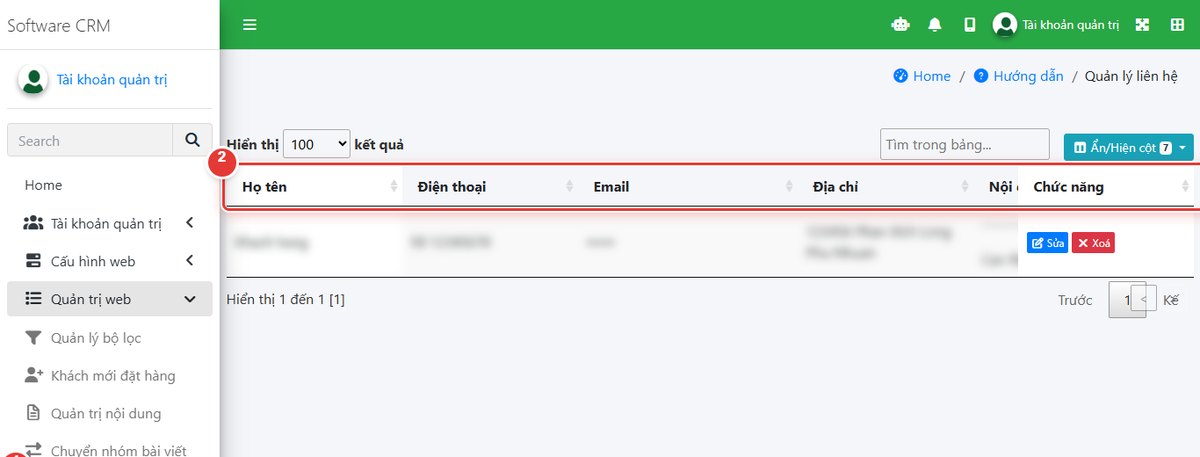
- Liên hệ luôn được lưu ở Quản trị web → Quản lý liên hệ — kể cả khi email gặp trục trặc.
Gặp lỗi thì làm gì
| Hiện tượng | Cách xử lý |
|---|---|
| Không nhận được email báo | Kiểm tra lại ô SMTPServer / SMTPPort đúng cột Gmail hoặc Yahoo, ô SMTPUser là địa chỉ email đầy đủ, SMTPPassword đúng mật khẩu ứng dụng (không dấu cách); xem thư mục Thư rác. |
| Đã đổi mật khẩu email hoặc tắt Xác minh 2 bước | Mật khẩu ứng dụng cũ mất hiệu lực → tạo mật khẩu ứng dụng mới (Bước 1) và điền lại (Bước 3). |
| Gmail: không thấy mục “Mật khẩu ứng dụng” | Phải bật Xác minh 2 bước trước. Tài khoản Gmail của tổ chức có thể bị quản trị viên tắt tính năng này. |
| Đang khai báo Hotmail / Outlook | Không gửi được (Microsoft đã chặn) → đổi sang Gmail hoặc Yahoo theo mục 1A / 1B. |
| Vẫn không gửi được | Liên hệ vẫn nằm ở Quản lý liên hệ. Nhờ Chồi Xanh kiểm tra qua Gửi yêu cầu hỗ trợ. |
Liên quan: Khách liên hệ, bình luận, đặt hàng · Form liên hệ và bản đồ · Giữ an toàn cho website.