
Chọn bộ lọc cho từng sản phẩm
Đăng vào
/5
Khi nào dùng: mỗi khi đăng sản phẩm mới, hoặc khách lọc mà không ra sản phẩm đúng.
Các bước
- Mở danh sách sản phẩm của chuyên mục, bấm tên sản phẩm (hoặc Sửa).
- Kéo xuống phần BỘ LỌC (số 1): mỗi dòng là một nhóm lọc.
- Nhóm ít giá trị (số 2): bấm vào nút giá trị — nút chuyển màu là đã chọn. Bấm lại để bỏ chọn.
- Nhóm nhiều giá trị (số 3): bấm ô xổ xuống và chọn giá trị.
- Dấu × cuối dòng: xoá lựa chọn của nhóm đó.
- Bấm Lưu (số 4).
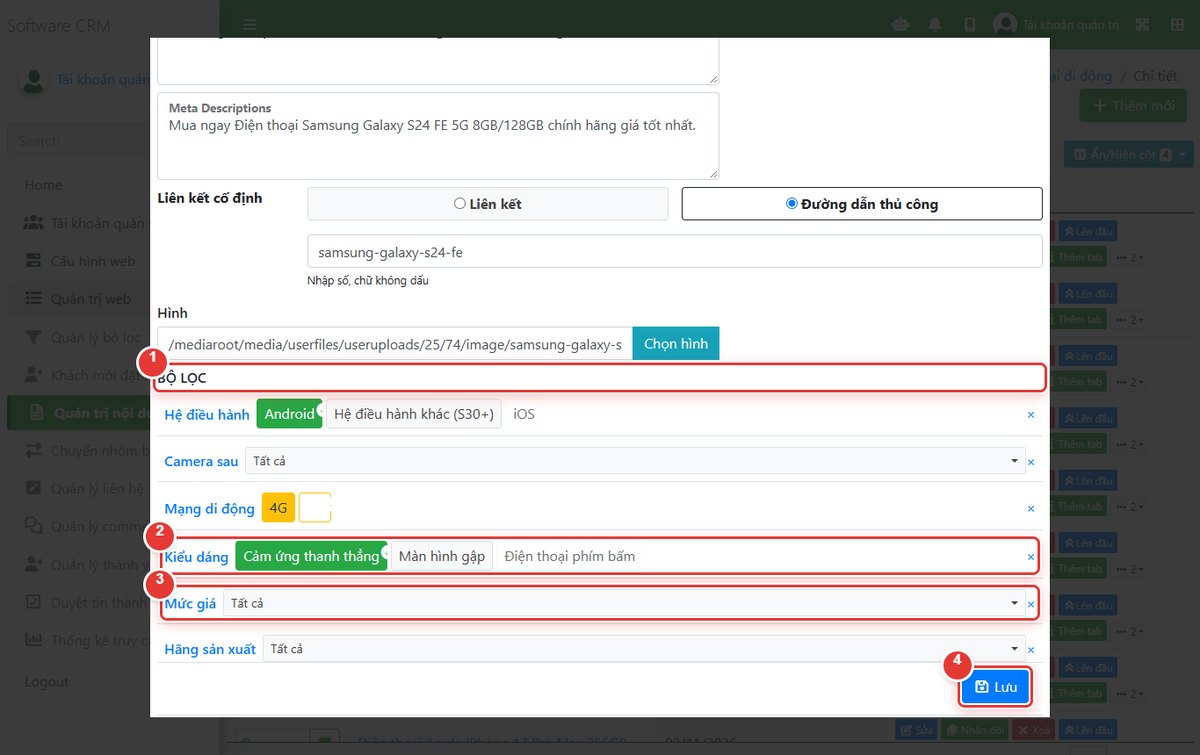
Lưu ý: chọn đủ các nhóm có liên quan — sản phẩm thiếu giá trị của nhóm nào sẽ không hiện khi khách lọc theo nhóm đó. Giá trị đã chọn cũng hiện thành dòng thông số trên thẻ sản phẩm và trang chi tiết.
Kiểm tra trên web
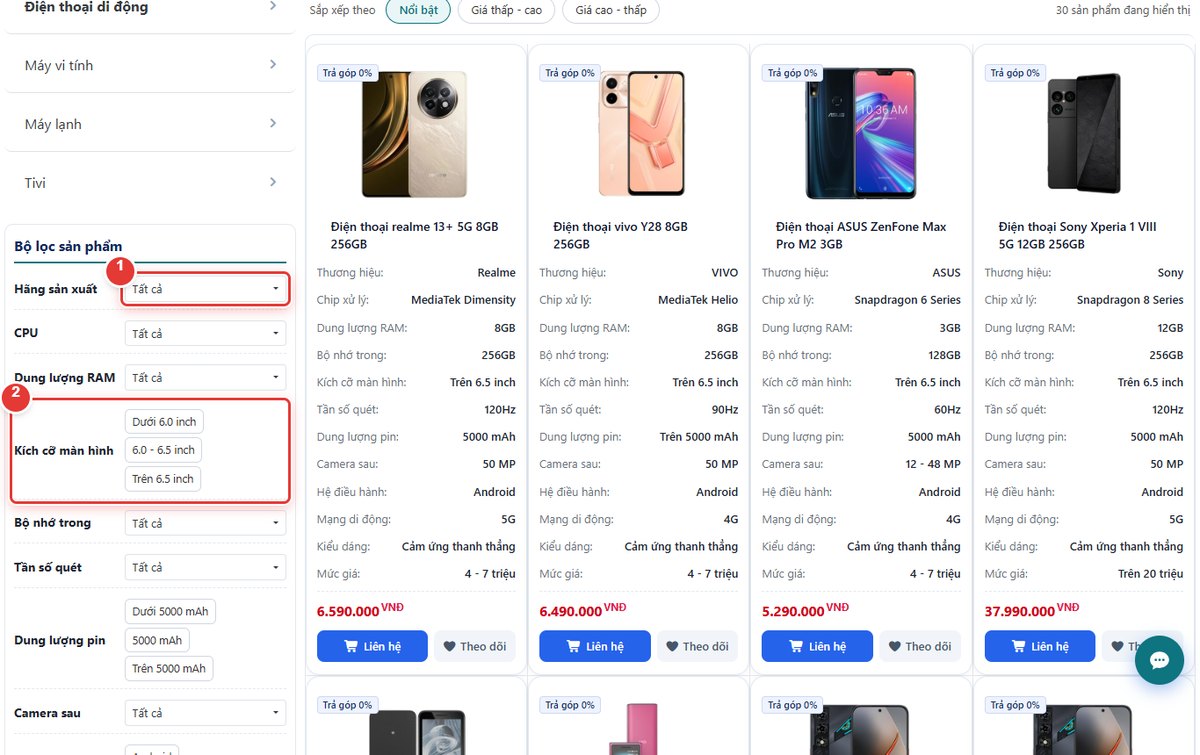
- Mở trang chuyên mục ở cửa sổ ẩn danh.
- Ở bộ lọc cột trái, chọn đúng giá trị vừa gán (ví dụ hãng của sản phẩm). → Thấy: sản phẩm có trong kết quả.
Gặp lỗi: lọc không ra sản phẩm → mở lại sản phẩm, xem phần BỘ LỌC đã chọn đúng giá trị và đã bấm Lưu chưa. Bộ lọc không hiện → xem Gắn bộ lọc cho chuyên mục.