
Gắn bộ lọc cho chuyên mục sản phẩm
Đăng vào
/5
Khi nào dùng: đã tạo bộ lọc nhưng trang chuyên mục trên web chưa hiện bộ lọc; hoặc mới tạo chuyên mục sản phẩm.
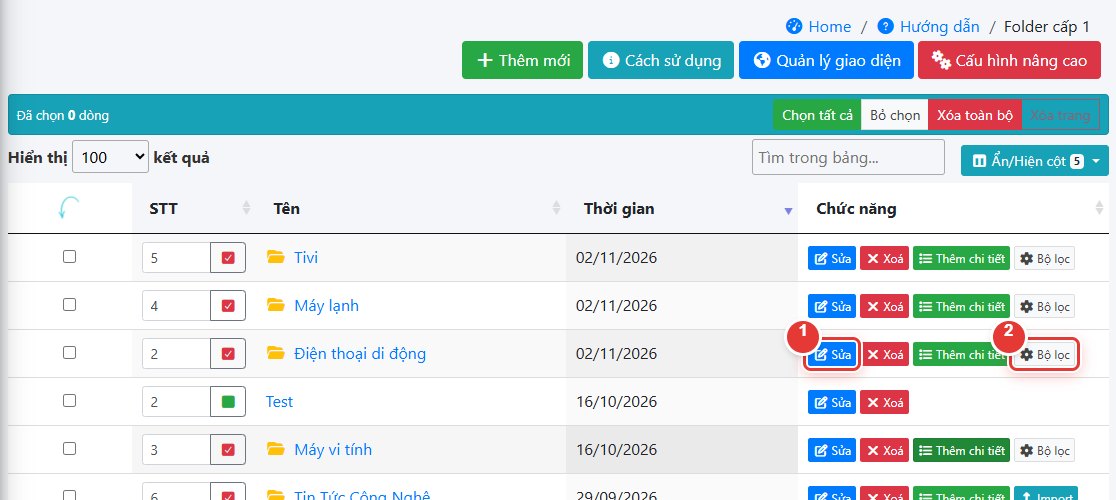
Bước 1. Mở khung sửa chuyên mục
- Vào Quản trị web → Quản trị nội dung.
- Ở dòng của chuyên mục sản phẩm (ví dụ “Điện thoại di động”), bấm Sửa (số 1).
Bước 2. Kiểm tra kiểu chuyên mục
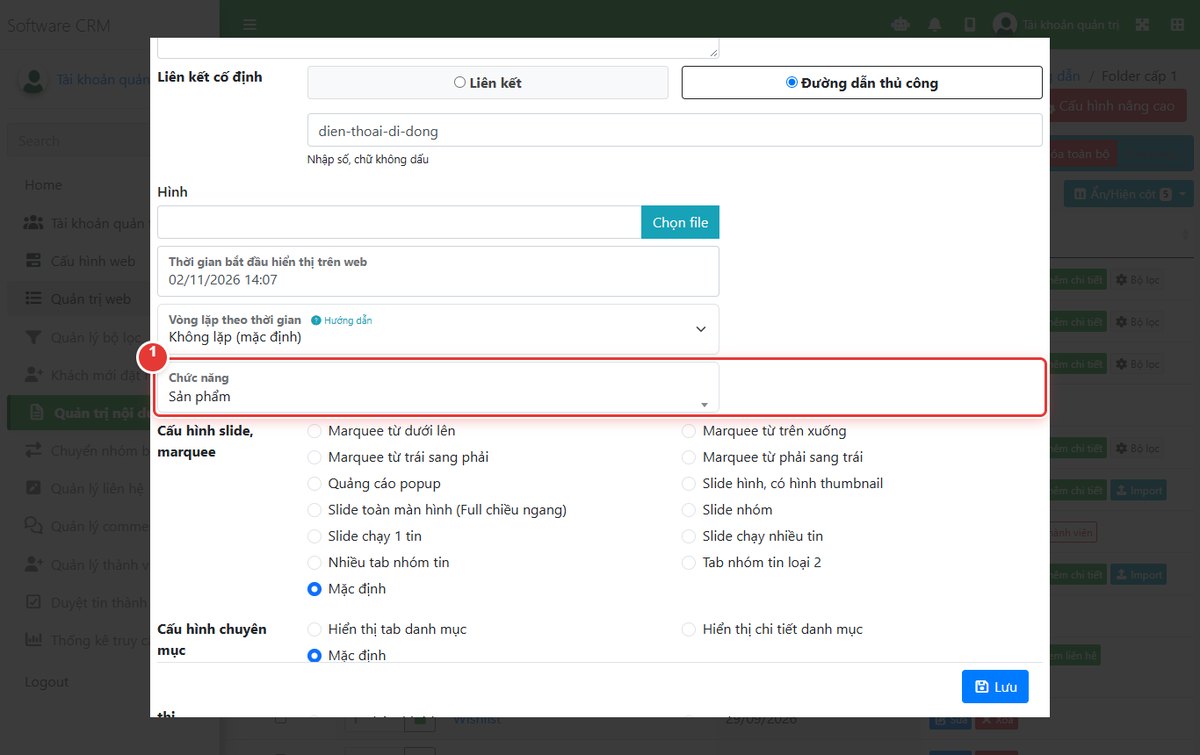
Ô Chức năng phải là Sản phẩm. Nếu đang là kiểu khác, chọn lại Sản phẩm.
Bước 3. Chọn bộ lọc và lưu
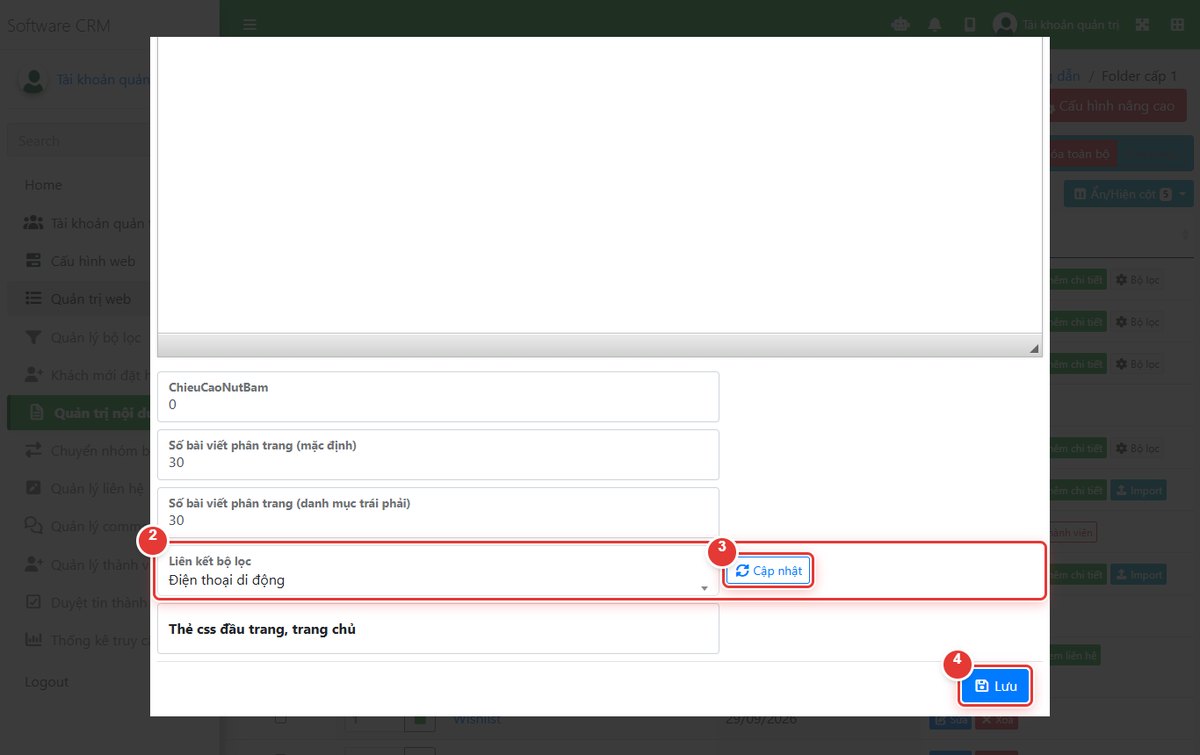
- Kéo xuống ô Liên kết bộ lọc (số 2), chọn loại bộ lọc phù hợp (ví dụ Điện thoại di động).
- Bấm Lưu (số 4).
Kiểm tra lại: mở trang chuyên mục trên web (cửa sổ ẩn danh): bộ lọc hiện ở cột trái. Chưa thấy thì chờ vài phút rồi tải lại.
Lưu ý: một chuyên mục dùng một loại bộ lọc. Các chuyên mục con cùng loại hàng (ví dụ “Điện thoại Samsung”, “Điện thoại Apple”) chọn cùng một bộ lọc.
Tiếp theo: Chọn bộ lọc cho từng sản phẩm.