
Tạo bộ lọc sản phẩm
Đăng vào
/5
Khi nào dùng: lần đầu làm bộ lọc cho một loại sản phẩm, hoặc thêm nhóm / giá trị mới (ví dụ có hãng mới).
Bước 1. Mở Quản lý bộ lọc
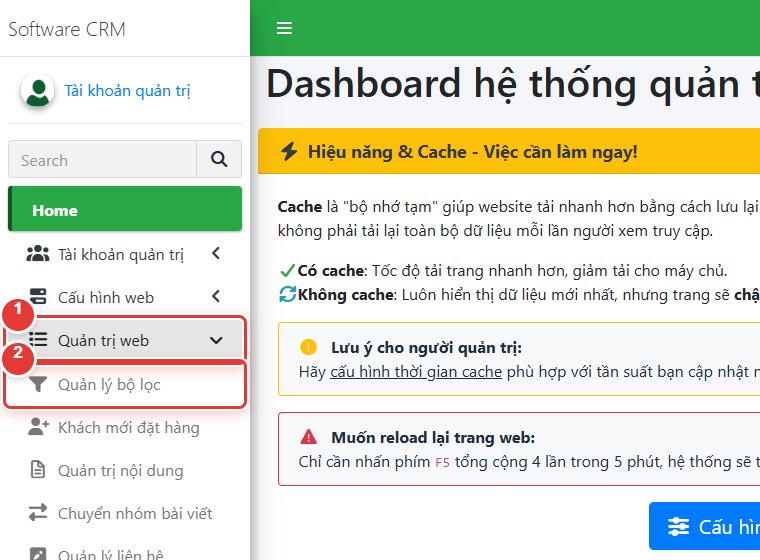
- Ở menu trái bấm Quản trị web (số 1) → Quản lý bộ lọc (số 2).
Bước 2. Loại sản phẩm (tầng 1)
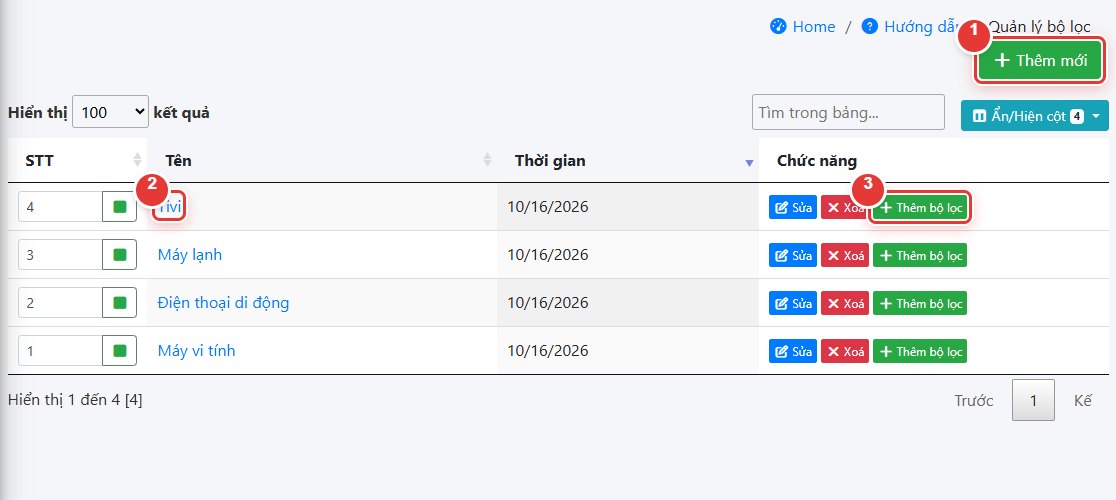
- Đã có loại cần dùng (ví dụ “Điện thoại di động”): bỏ qua, sang bước 3.
- Chưa có: bấm Thêm mới (số 1), gõ tên loại (ví dụ Máy lọc nước), bấm Lưu.
- Bấm Thêm bộ lọc (số 3) ở dòng của loại để mở các nhóm lọc.
Bước 3. Nhóm lọc (tầng 2)
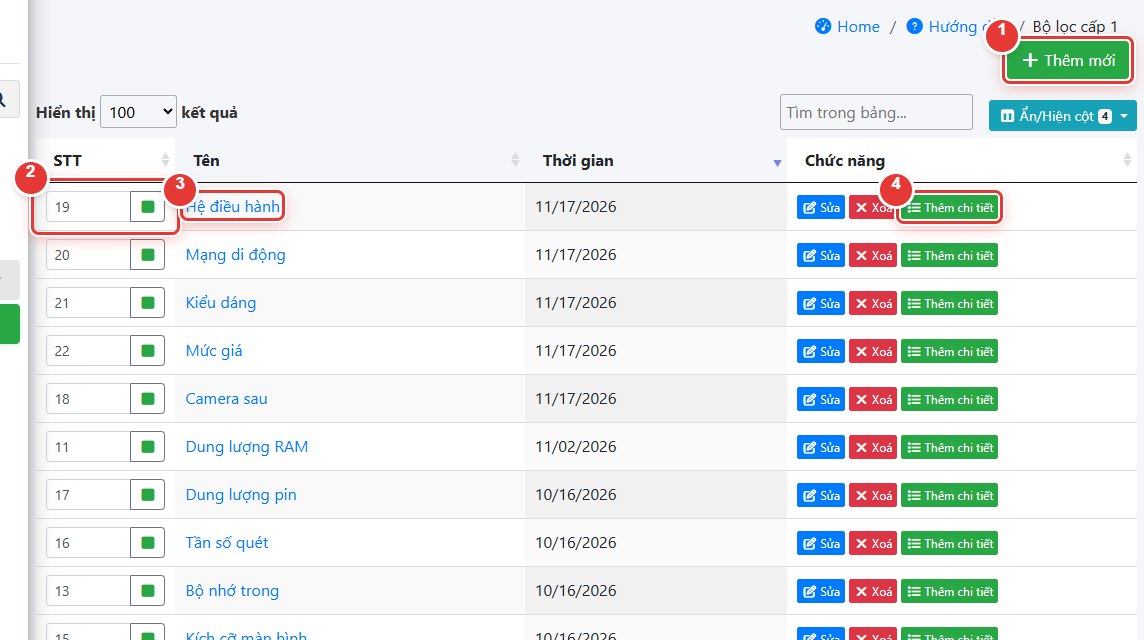
- Bấm Thêm mới (số 1) để thêm nhóm (ví dụ Dung lượng pin).
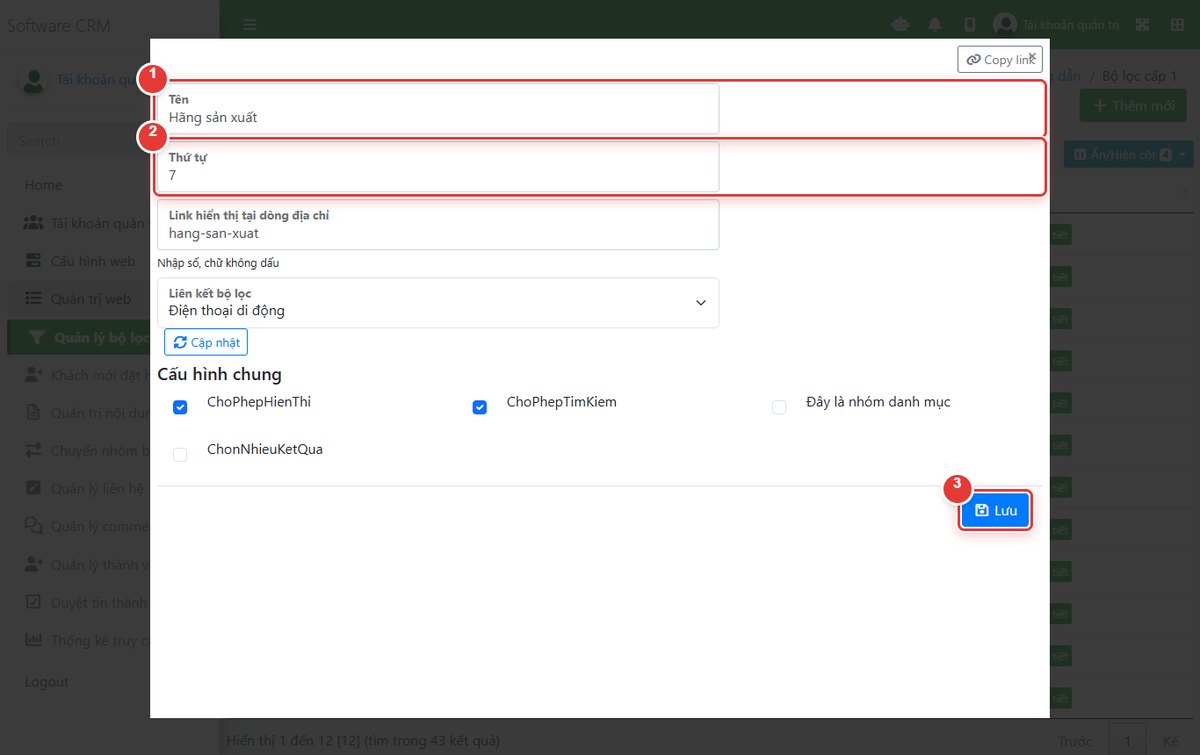
- Điền khung như hình dưới, bấm Lưu.
| Ô | Nhập gì |
|---|---|
| Tên (số 1) | Tên nhóm khách nhìn thấy: Hãng sản xuất, Mức giá… |
| Thứ tự (số 2) | Thứ tự nhóm trên bộ lọc (số nhỏ ở trên). Nên để nhóm quan trọng (Hãng, Giá) lên đầu. |
| Link hiển thị tại dòng địa chỉ | Để hệ thống tự tạo. |
| Liên kết bộ lọc | Loại sản phẩm của nhóm (đã chọn sẵn). |
| ChoPhepHienThi | Tích = nhóm hiện trên web. |
| ChoPhepTimKiem | Tích = dùng được để lọc. |
| ChonNhieuKetQua | Tích = khách chọn được nhiều giá trị cùng lúc (ví dụ cả Samsung và Apple). |
Bước 4. Giá trị lọc (tầng 3)
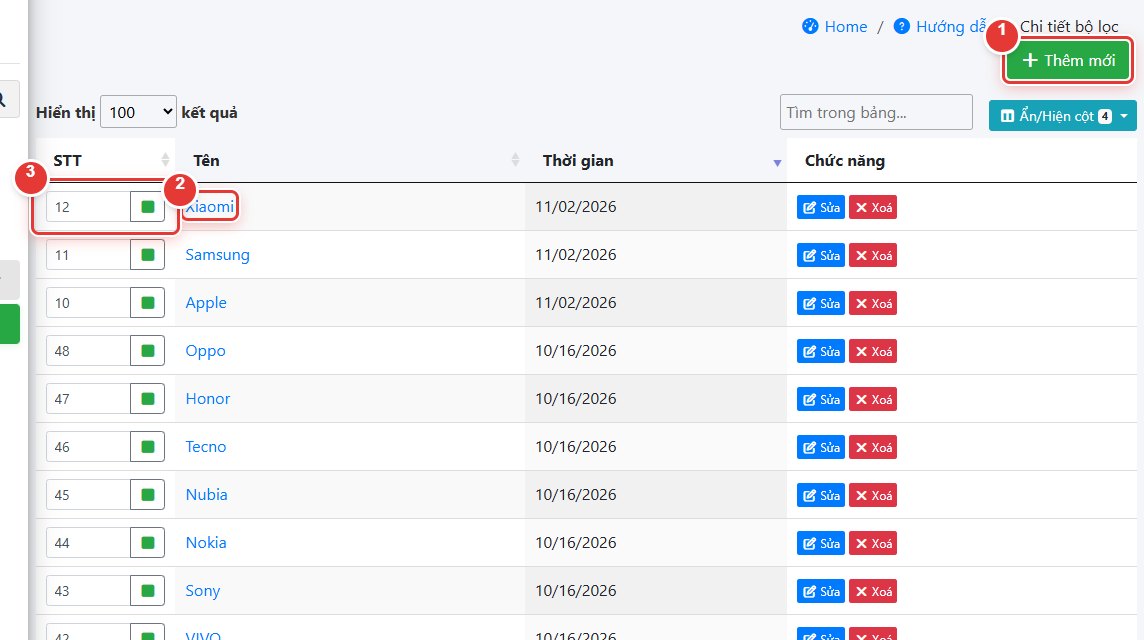
- Ở dòng của nhóm, bấm Thêm chi tiết (số 4 ở hình trên). → Thấy: các giá trị của nhóm.
- Bấm Thêm mới (số 1) để thêm giá trị (ví dụ Xiaomi).
| Ô | Nhập gì |
|---|---|
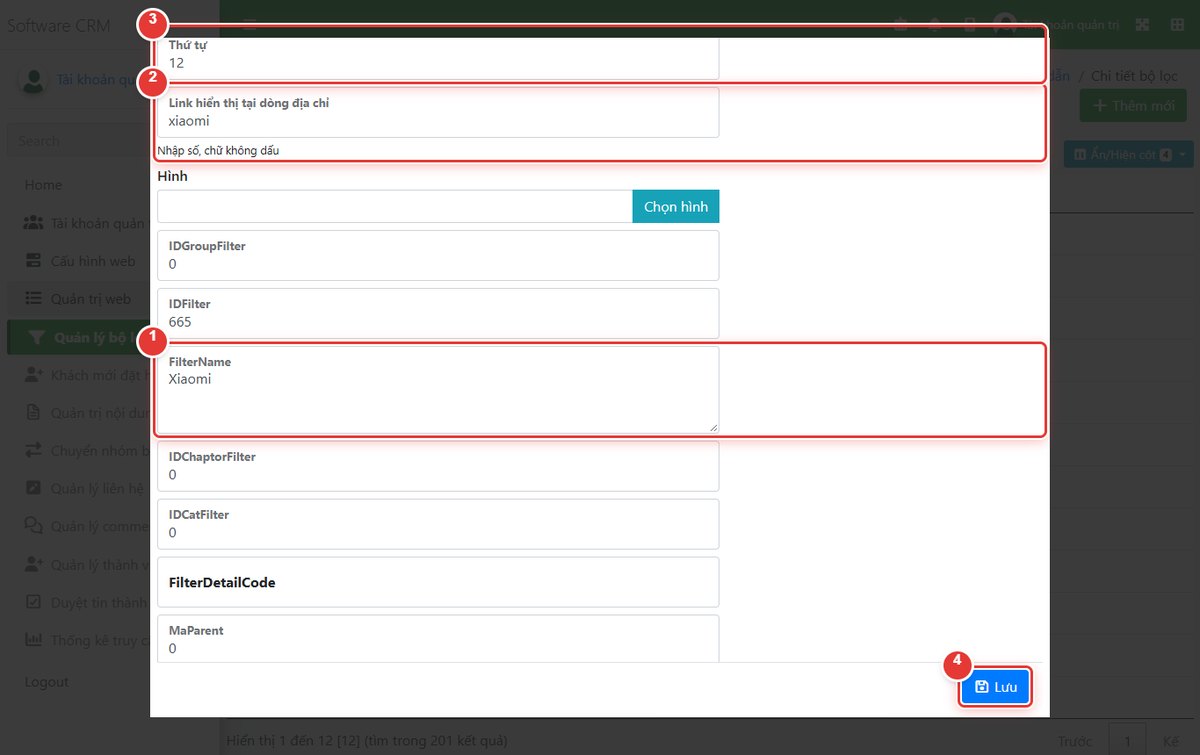
| FilterName (số 1) | Tên giá trị khách nhìn thấy: Xiaomi, 8GB, Dưới 2 triệu. |
| Link hiển thị tại dòng địa chỉ (số 2) | Để hệ thống tự tạo (dạng xiaomi). |
| Thứ tự (số 3) | Thứ tự trong nhóm. Với mức giá, kích thước: xếp từ nhỏ đến lớn. |
| Các ô ID…, FilterDetailCode | Để nguyên, không sửa. |
Lưu ý: đặt tên giá trị ngắn, thống nhất (cùng kiểu viết 8GB, không lẫn 8 GB). Nhóm có trên 3 giá trị sẽ tự hiện dạng ô xổ xuống trên web.
Tiếp theo: Gắn bộ lọc cho chuyên mục sản phẩm.