Hướng dẫn sử dụng Crm Sync File
Hướng dẫn sử dụng CRM Sync File (chi tiết)
1) Màn hình khởi động lần đầu và khai báo cấu hình
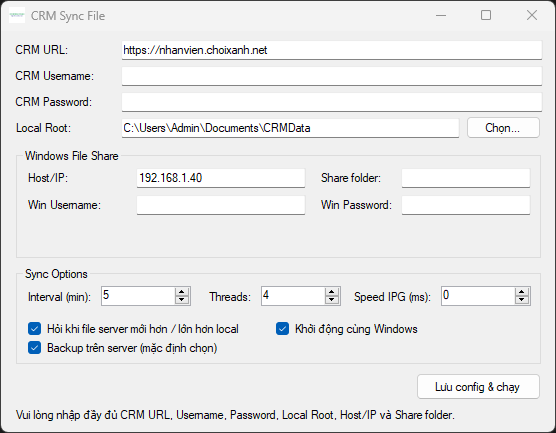
Khi mở CRM Sync File lần đầu, bạn sẽ thấy màn hình khai báo thông tin kết nối CRM và thư mục đồng bộ.
Màn hình khởi động lần đầu và khai báo
1.1) Giải thích từng ô nhập liệu
- CRM URL: Địa chỉ website CRM (ví dụ: https://nhanvien.choixanh.net).
- CRM Username: Tài khoản CRM của bạn.
- CRM Password: Mật khẩu CRM của bạn (dùng để xác thực và mở khóa khi “Tạm ngưng làm việc”).
- Local Root: Thư mục trên máy tính của bạn dùng để lưu và làm việc với dữ liệu đồng bộ (ví dụ: C:\Users\...\Documents\CRMData).
- Host/IP: IP hoặc tên máy chủ chứa thư mục chia sẻ (ví dụ: 192.168.1.40).
- Share folder: Tên thư mục chia sẻ trên máy chủ (ví dụ: KeToan hoặc theo phòng ban được cấp).
- Win Username _sl _Win Password (nếu có): Tài khoản Windows để truy cập vào share (nếu máy bạn không tự có quyền).
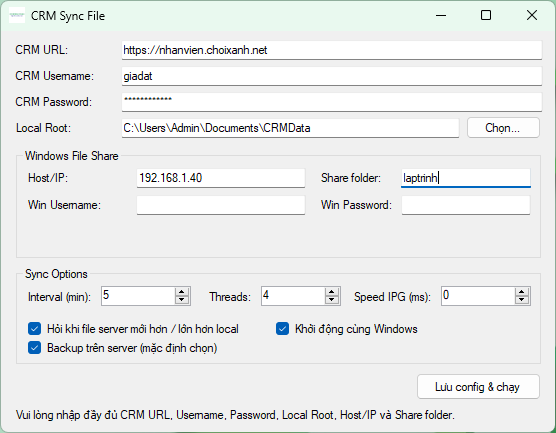
1.2) Lưu ý quan trọng: nút “Lưu config” chỉ hiện khi đủ thông tin
Sau khi bạn nhập đầy đủ các thông tin bắt buộc (CRM URL, Username, Password, Local Root, Host/IP, Share folder) thì nút bấm “Lưu config” mới hiển thị để bạn lưu và bắt đầu chạy nền.
Khai báo xong nút bấm Lưu config mới hiển thị
1.3) Chọn thư mục Local Root nhanh
- Bấm nút “Chọn...” (Browse) để chọn thư mục Local Root nếu bạn muốn đổi sang ổ D/E hoặc thư mục khác.
- Nên chọn thư mục ổn định, không đổi liên tục, và đủ dung lượng.
2) Sau khi lưu cấu hình: ứng dụng chạy nền và hiển thị ở khay hệ thống
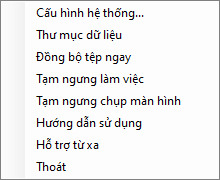
Sau khi bạn Lưu config, ứng dụng sẽ chạy nền. Bạn thao tác chủ yếu qua biểu tượng ở khay hệ thống (System Tray) góc phải dưới màn hình (gần đồng hồ).
Tính năng
2.1) Ý nghĩa các chức năng trên System Tray
- Mở cấu hình: mở lại màn hình cấu hình để kiểm tra/sửa CRM URL, thư mục Local Root, Host/IP, Share folder…
- Đồng bộ ngay: chạy đồng bộ dữ liệu ngay lập tức (không cần chờ tới chu kỳ).
- Tạm ngưng làm việc: khóa màn hình làm việc (màn hình “screensaver”), yêu cầu nhập mật khẩu CRM để quay lại.
- Tạm ngưng chụp màn hình 15 phút: tạm dừng tính năng chụp màn hình trong 15 phút (nếu máy bạn có bật chụp màn hình theo chính sách).
- Hướng dẫn sử dụng: mở trang hướng dẫn (nếu công ty có cấu hình link hướng dẫn).
- Hỗ trợ từ xa: mở UltraViewer và tự chụp/upload ảnh màn hình UltraViewer để bộ phận hỗ trợ nắm thông tin nhanh.
- Thoát: thoát ứng dụng (không khuyến nghị nếu công ty yêu cầu chạy nền để đồng bộ).
3) Đồng bộ dữ liệu hoạt động như thế nào
3.1) Chu kỳ đồng bộ
- Ứng dụng tự đồng bộ theo chu kỳ (ví dụ 5 phút/lần tùy cấu hình).
- Bạn có thể bấm “Đồng bộ ngay” ở tray để chạy ngay khi cần.
3.2) Đồng bộ 2 chiều
- Máy bạn → Server: đẩy các file làm việc lên thư mục share để lưu tập trung.
- Server → Máy bạn: kéo dữ liệu từ server về để máy bạn luôn có dữ liệu mới nhất.
3.3) Xử lý trường hợp xung đột (conflict) khi file server mới hơn
Nếu phát hiện file trên server mới hơn (hoặc lớn hơn) so với file trên máy bạn, hệ thống có thể hiển thị hộp thoại hỏi bạn chọn cách xử lý:
- Ghi đè server: lấy file trên máy bạn ghi đè lên server.
- Ghi đè local: lấy file trên server ghi đè về máy bạn.
- Tạo file backup trên server: nếu bật, hệ thống sẽ đổi tên file cũ trên server sang dạng *.backup.ext trước khi ghi đè.
Lưu ý: Nếu bạn không chắc chọn hướng nào, hãy chọn Tạo backup để an toàn dữ liệu.
4) Tạm ngưng làm việc (khóa màn hình)
Khi chọn “Tạm ngưng làm việc” từ tray:
- Màn hình sẽ chuyển sang chế độ khóa (screensaver).
- Người dùng cần nhập mật khẩu CRM để quay lại làm việc.
- Bạn có thể nhấn Enter để xác nhận mở khóa sau khi nhập mật khẩu.
- Nếu có nút Shutdown trên màn hình khóa, chỉ dùng khi được hướng dẫn (máy sẽ tắt ngay).
5) Tạm ngưng chụp màn hình 15 phút
Khi chọn “Tạm ngưng chụp màn hình 15 phút”:
- Trong 15 phút tiếp theo, hệ thống sẽ không chụp màn hình (nếu máy bạn có bật chính sách chụp màn hình).
- Hết thời gian, hệ thống tự hoạt động lại bình thường.
6) Hỗ trợ từ xa (UltraViewer)
Khi chọn “Hỗ trợ từ xa”:
- Ứng dụng sẽ hỏi xác nhận trước khi tiếp tục.
- Sau khi đồng ý, hệ thống sẽ mở UltraViewer, chờ ổn định, chụp đúng cửa sổ UltraViewer và upload lên CRM để bộ phận hỗ trợ xem nhanh.
- Nếu máy chưa cài UltraViewer, hệ thống sẽ thông báo để bạn cài trước.
7) Khi muốn sửa cấu hình
- Bấm chuột phải vào icon tray → Mở cấu hình.
- Sửa thông tin cần thiết → Lưu config.
- Khuyến nghị: không đổi Local Root tùy tiện nếu đang có dữ liệu, để tránh thất lạc/nhân bản dữ liệu.
8) Một số tình huống thường gặp
8.1) Không thấy nút Lưu config
- Nguyên nhân: bạn chưa nhập đủ 6 thông tin bắt buộc.
- Cách xử lý: điền đủ CRM URL, Username, Password, Local Root, Host/IP, Share folder.
8.2) Không đồng bộ được
- Kiểm tra mạng nội bộ/VPN (nếu làm từ xa).
- Kiểm tra Host/IP và Share folder đã đúng chưa.
- Nếu share yêu cầu tài khoản Windows, hãy nhập đúng Win Username/Win Password.
8.3) Dữ liệu bị hỏi conflict liên tục
- Thường do bạn sửa cùng một file ở 2 nơi (máy bạn và máy khác/hoặc trực tiếp trên server).
- Khuyến nghị: thống nhất “một nơi chỉnh sửa chính”, hoặc chọn bật backup để giảm rủi ro.
Nếu bạn cần đội kỹ thuật kiểm tra nhanh, vui lòng chụp ảnh màn hình thông báo lỗi hoặc gửi file log (nếu được yêu cầu) để hỗ trợ xử lý.